Stap 1 van 8
Uw bestaande rooster aanleveren
U begint met wat u al heeft
Lever uw bestaande rooster aan, bijvoorbeeld een Excel-bestand of een andere export uit uw huidige systeem. Rondus hoeft niet met een leeg scherm te beginnen: uw huidige praktijk is het vertrekpunt.
Illustratief voorbeeld Stap 2 van 8
Regels en personeel uitlezen
Wij lezen uit uw rooster hoe er nu wordt geroosterd en wie er werkt
Uit het aangeleverde rooster lezen wij de roosterregels en de personeelsleden uit. U ziet daarmee direct welke diensten er zijn, welke regels de roostergroep hanteert en wie er in het rooster staat. Deze roosterregels zijn het kader waarbinnen de roostergroep straks roostert.
Illustratief voorbeeld Stap 3 van 8
Regels en eisen per medewerker verfijnen
Nu neemt u als roosteraar de regie
U scherpt de uitgelezen roosterregels en de eisen per medewerker aan, zodat ze precies passen bij hoe uw roostergroep werkt. De wet en de verdeling naar dienst-fte liggen als vaste ondergrens klaar; de regels uit uw cao stelt u in als profiel. Het aanscherpen doet u op drie plaatsen.
Dienstcodes
Elke dienst heeft een code die u zelf instelt. Tijden, geldige dagen, bezetting en kleur bepalen hoe Rondus het rooster controleert en toont. Per code legt u ook vast welke functiegroepen de dienst mogen uitvoeren, en of de dienst meetelt voor de verdeling en voor de contracturen.
Dienstcodes: per code een kleur en een omschrijving. Groot ziet u ook het dagdeel, de tijden, de geldige dagen en de bezetting. Voorbeeldgegevens Dienstblokken
Een dienstblok is een reeks diensten die als geheel naar één persoon gaat. Zo werken arts-assistenten in blokken die binnen de cao passen, zodat hun stages zo min mogelijk worden onderbroken. Of denk aan een afdelingsweek, waarin één specialist de hele week de afdeling doet voor maximale continuïteit van zorg, of aan een weekendblok van vrijdag tot en met zondag. Per dag stelt u in welke dienstcodes bij het blok horen.
Dienstblokken: per dag legt u vast welke dienstcodes bij het blok horen. Voorbeeldgegevens Opleidingsschema's en individuele eisen
Voor AIOS, ANIOS en PA's/VS'en legt u per persoon het opleidings- of inwerkschema vast. Welke stages iemand heeft doorlopen, bepaalt voor welke diensten die persoon wordt ingeroosterd.
Zie de schermen bij Rooster en autoplanner en bij Opleidingsschema
Stap 4 van 8
Roosterfases bepalen
U bepaalt in welke fases u wilt plannen
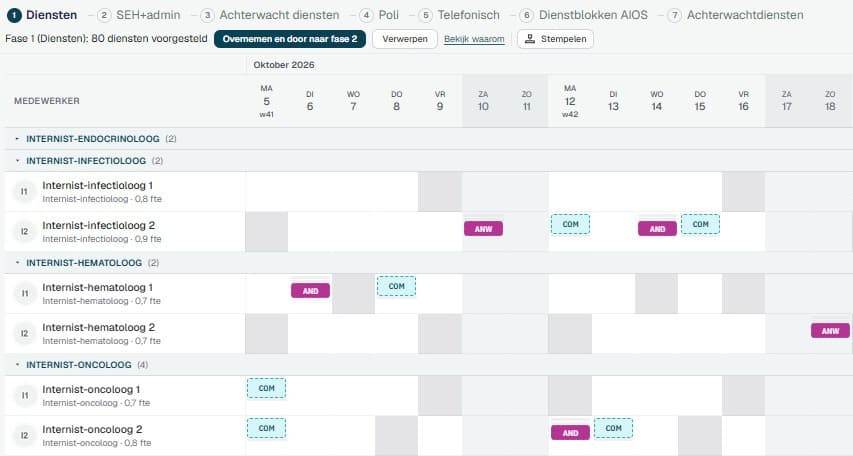
In plaats van het hele rooster in één keer te maken, bouwt u het fase voor fase op, bijvoorbeeld eerst de diensten, daarna de poli en tot slot een optimalisatieronde. Zo houdt u overzicht en kunt u na elke fase controleren voordat u verder gaat.
De fases van een rooster: na elke fase neemt u het voorstel over of verwerpt u het. Voorbeeldgegevens Stap 5 van 8
Wensen verzamelen
Dan verzamelt u wat er speelt in de roostergroep
Denk aan algemene roosterwensen, vakantiewensen, 'liever geen dienst'-verzoeken en cursussen. Medewerkers geven hun wensen digitaal door via de app, en ook individuele wensen kunt u zelf inventariseren. Vakantieroosters en feestdagverdelingen plant u tot vijf jaar vooruit als blauwdruk. Die blijft altijd aanpasbaar, en in concept ziet u al hoe de verdeling uitkomt.
De wensen van de roostergroep: u beslist per dag. Voorbeeldgegevens Stap 6 van 8
Plannen en een voorstel ontvangen
Nu start u de eerste fase en doet Rondus een voorstel
U start de fase en Rondus doet een voorstel voor een zo optimaal mogelijk rooster, binnen uw regels en met de wensen van de roostergroep. De diensten zijn verdeeld naar dienst-fte, en bij elke voorgestelde dienst ziet u waarom die persoon aan de beurt was. U ziet de voorgestelde diensten gestippeld in het rooster en beslist per fase wat u overneemt. Daarna gaat u door naar de volgende fase. U kunt het rooster volledig maken zonder Capaciteitsmodule: Rondus plant dan op basis van de bezetting die u per dienstcode heeft ingesteld. De Capaciteitsmodule is optioneel en in ontwikkeling. Gebruikt u die straks, dan toetst u het rooster bovendien aan de begrotingsafspraken en de actuele wachtlijsten, zodat u ziet of de ingezette capaciteit aansluit bij de zorgvraag.
Meer over de Capaciteitsmodule (in ontwikkeling) en de autoplanner
Voorbeeldgegevens Stap 7 van 8
Het rooster publiceren
Is het rooster klaar, dan publiceert u het
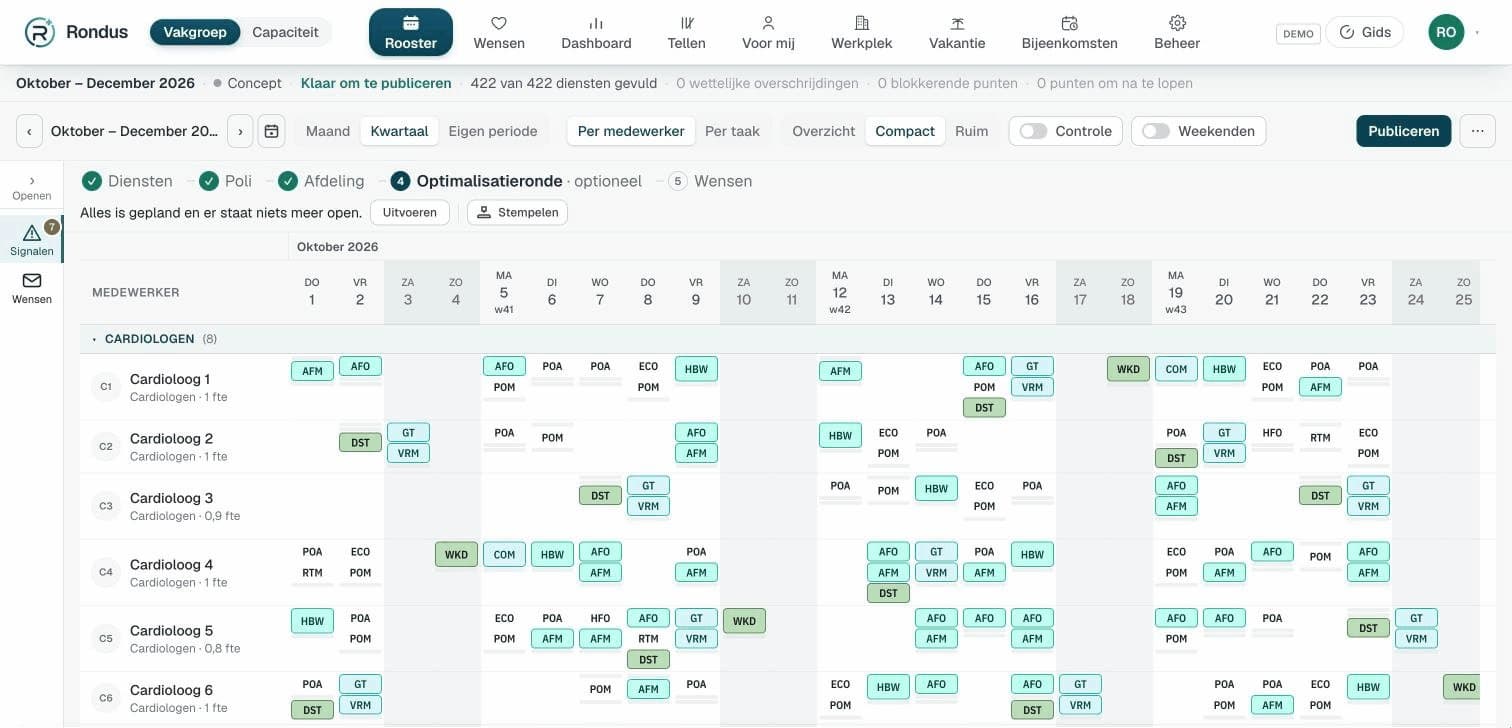
Na de laatste fase heeft u een rooster per medewerker. U publiceert het voor de hele roostergroep, en medewerkers hebben hun rooster en wensen daarna altijd bij de hand in de persoonlijke app.
Het rooster per medewerker, met de diensten als kleurcodes. Voorbeeldgegevens Stap 8 van 8
De medewerker ziet zijn eigen rooster in de app
Na het publiceren heeft iedereen zijn rooster bij de hand
Elke medewerker ziet in de persoonlijke app zijn diensten van vandaag en de komende dagen. Daar geeft hij ook zijn wensen door en vraagt hij een collega om een dienst over te nemen. Rondus controleert of die collega de dienst kan draaien, en de roosteraar geeft het laatste akkoord.
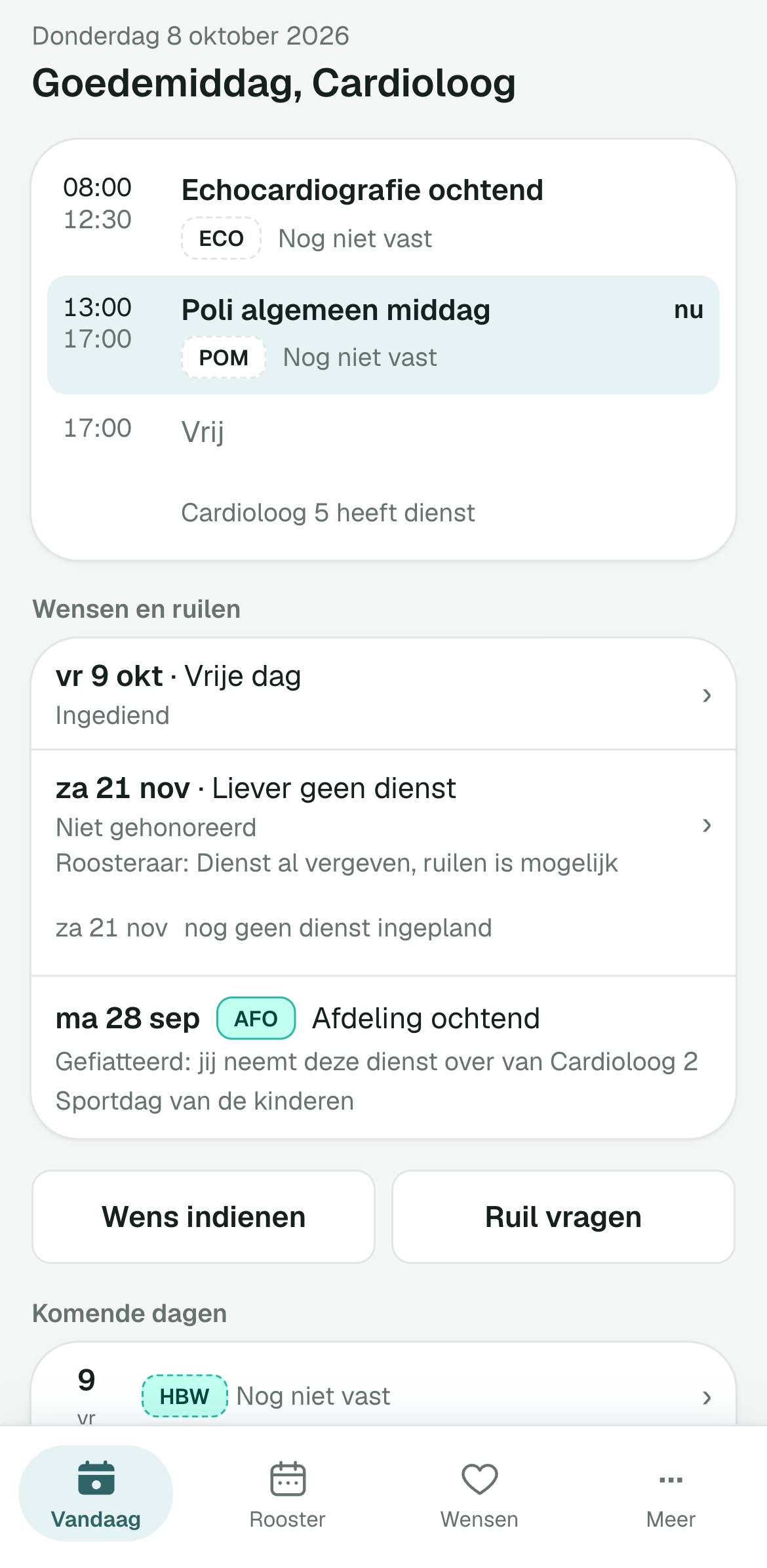
Vandaag in de persoonlijke app. Voorbeeldgegevens